Domain elektrische-kontakte.de kaufen?
Wir ziehen mit dem Projekt
elektrische-kontakte.de um.
Sind Sie am Kauf der Domain
elektrische-kontakte.de interessiert?
domain@kv-gmbh.de · 0541-91531010
Domain elektrische-kontakte.de kaufen?
Kann der TP-Link TL-WR841N als Access Point genutzt werden?
Ja, der TP-Link TL-WR841N kann als Access Point genutzt werden. Dazu muss er jedoch in den Access Point-Modus umgeschaltet werden. Dies kann in den Einstellungen des Routers vorgenommen werden. Sobald der Access Point-Modus aktiviert ist, kann der Router an ein bestehendes Netzwerk angeschlossen werden, um drahtlose Verbindungen bereitzustellen. **
Wie richte ich einen TP-Link als Access Point für WLAN ein?
Um einen TP-Link als Access Point für WLAN einzurichten, müssen Sie zuerst sicherstellen, dass der TP-Link mit einem Ethernet-Kabel mit Ihrem Router verbunden ist. Dann müssen Sie die IP-Adresse des TP-Link ändern, um Konflikte mit dem Hauptrouter zu vermeiden. Schließlich müssen Sie das WLAN-Netzwerk auf dem TP-Link konfigurieren, indem Sie einen eindeutigen SSID-Namen und ein Passwort festlegen. **
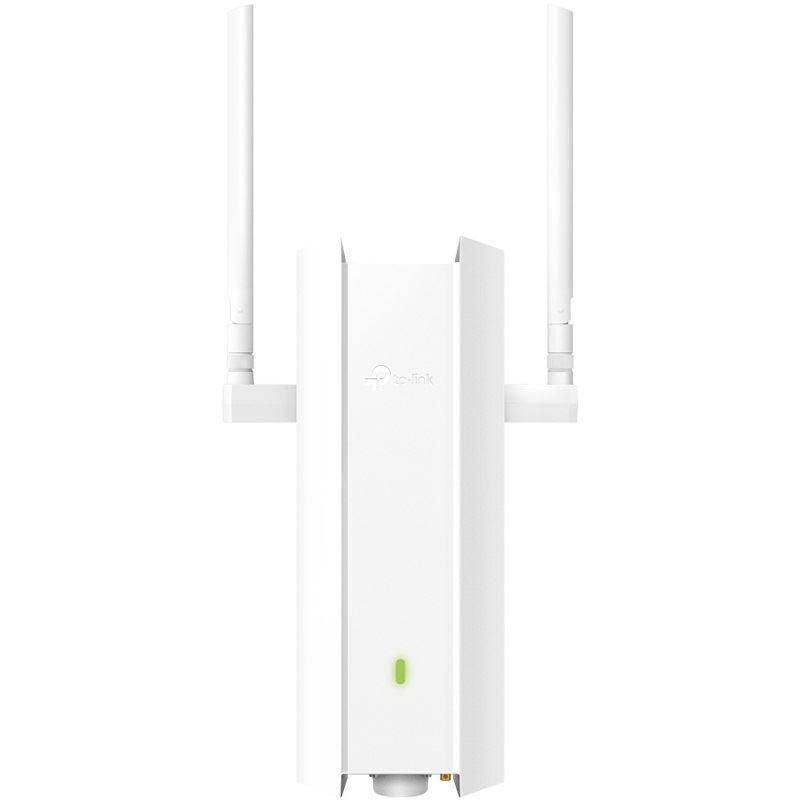
Ähnliche Suchbegriffe für TP-Link-Access-Point-Omada-EAP625-Outdoor
Top-Angebote
Produkte zum Begriff TP-Link-Access-Point-Omada-EAP625-Outdoor:
-
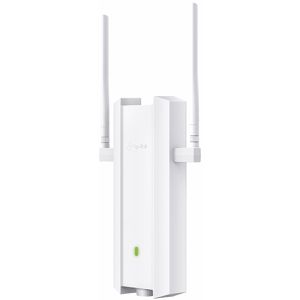
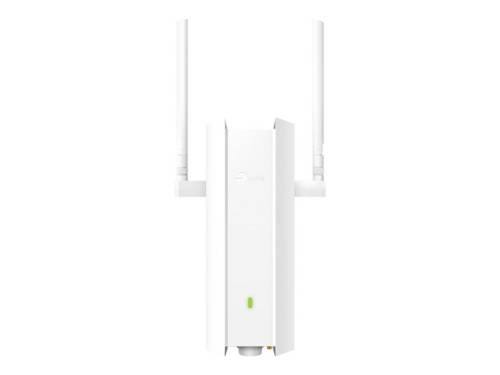
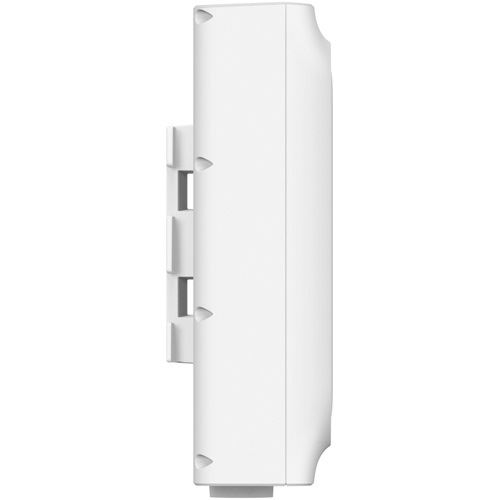
TP-Link Access-Point Omada EAP625-Outdoor HD, Outdoor, bis 1775 Mbit/s, Wi-Fi 6 Dualband, MastmontageWi-Fi 6 Dualband-WLAN (802.11a/b/g/n/ac/ax) mit bis zu 1775 Mbit/s (1201 Mbit/s 5 GHz + 574 Mbit/s 2,4 GHz) Wetterfestes Gehäuse mit IP68-Zertifizierung für WLAN-Abdeckung im Freien Input: Gbit-LAN Port mit 802.3at PoE+-Versorgung Zentrale Cloud-Verwaltung des Access-Points über Ethernet- und Bluetooth-Management-Interface MU-MIMO (Multi-User, Multiple-Input, Multiple-Output) ermöglicht parallele Verbindungen für bis zu 1000 Geräte Antenne: 3 dBi / 5 dBi (2,4 GHz / 5 GHz) Speziell für Wand- oder Mastmontage 12,5 Watt max. Leistungsaufnahme Maße / Gewicht: (BxHxT) 182 x 281 x 57 mm / 886 g Stellt eine Verbindung zwischen WLAN-Geräten und einem LAN-Netzwerk her Lieferung: inkl. Montagematerial, 2x Antennen, Lieferung ohne PoE-Injektor - optional mitbestellen (Art.Nr. poe160s) Merkmale: Frequenz: 2,4 GHz, 5,0 GHz Ausführung: Dualband WLAN-Standard: Wi-Fi 4 (n), Wi-Fi 5 (ac), Wi-Fi 6 (ax) WLAN-Übertragung bis: 1775 Mbit/s geeignet für: Outdoor, wetterfest Stromversorgung: PoE+ (at) LAN-Anschluss: 1 Gbit-LAN170,73 €*Versand: 0,00 €Sichere Weiterleitung zum Anbieter
-
TP-LINK Omada EAP625-Outdoor HD V1 - AccesspointDer TP-Link Omada EAP625-Outdoor HD V1 ist auf Langlebigkeit ausgelegt und verfügt über ein IP67-zertifiziertes Gehäuse, das wasserdicht und wetterfest ist und eine zuverlässige Leistung unter rauen Außenbedingungen gewährleistet. Mit der Wi-Fi 6-Technologie unterstützt dieses Gerät Datenübertragungsraten von bis zu 1,8 Gbit/s und bietet damit höhere Geschwindigkeiten, mehr Kapazität und weniger Netzwerküberlastung für ein besseres WLAN-Erlebnis. Ausgestattet mit WPA3-Verschlüsselung und mehreren Authentifizierungsmethoden, einschließlich RADIUS, SSID und SSH, bietet der EAP625-Outdoor HD V1 eine sichere und flexible Lösung zur Erfüllung verschiedener Netzwerksicherheitsanforderungen. Mit der Omada Mesh-Technologie, nahtlosem Roaming und Cloud-Management-Funktionen ermöglicht dieser Wireless Access Point eine einfache Netzwerkerweiterung und -wartung für optimale Betriebseffizienz. Dank seiner omnidirektionalen Antennen und der MU-MIMO-Technologie gewährleistet das Gerät eine umfassende drahtlose Abdeckung und unterstützt über 1000 gleichzeitige Clients, wodurch es sich ideal für Umgebungen mit hoher Dichte eignet.204,99 €*Versand: 0,00 €Sichere Weiterleitung zum Anbieter

-
Wie richte ich den Vodafone Station Access Point TP-Link WLAN ein?
Um den Vodafone Station Access Point TP-Link WLAN einzurichten, verbinde zuerst den Access Point mit der Vodafone Station über ein Ethernet-Kabel. Öffne dann einen Webbrowser und gebe die IP-Adresse des Access Points in die Adressleiste ein. Melde dich mit den Standard-Anmeldeinformationen an (normalerweise "admin" für Benutzername und Passwort) und folge den Anweisungen im Konfigurationsmenü, um das WLAN einzurichten. **
-
Warum funktioniert die Fritzbox Powerline mit dem TP-Link Access Point nicht?
Es könnte verschiedene Gründe geben, warum die Fritzbox Powerline nicht mit dem TP-Link Access Point funktioniert. Möglicherweise sind die beiden Geräte nicht kompatibel oder es gibt Konflikte in den Einstellungen. Es ist auch möglich, dass es ein Problem mit der Verbindung oder der Signalstärke gibt. Es wäre ratsam, die Bedienungsanleitungen beider Geräte zu überprüfen und gegebenenfalls den Kundendienst der Hersteller zu kontaktieren, um das Problem zu lösen. **
-
Wie kann ich den TP-Link Access Point Router ohne einen PC einrichten?
Um den TP-Link Access Point Router ohne einen PC einzurichten, kannst du die TP-Link Tether App auf dein Smartphone oder Tablet herunterladen. Mit dieser App kannst du den Router konfigurieren und die Einstellungen vornehmen, ohne einen PC zu benötigen. Du musst einfach nur die App öffnen, den Anweisungen folgen und den Router mit deinem mobilen Gerät verbinden. **
-
Kann ich die Fritzbox als Access Point für einen TP-Link Router verwenden?
Ja, es ist möglich, die Fritzbox als Access Point für einen TP-Link Router zu verwenden. Dazu muss die Fritzbox in den Access Point Modus umgeschaltet werden und mit dem TP-Link Router über ein Ethernet-Kabel verbunden werden. Die WLAN-Funktion des TP-Link Routers kann dann deaktiviert werden, um Konflikte zu vermeiden. **
Wie kann ich den TP-Link TL-WR841N als Wireless Access Point verwenden?
Um den TP-Link TL-WR841N als Wireless Access Point zu verwenden, musst du ihn zunächst über ein Ethernet-Kabel mit deinem Hauptrouter verbinden. Dann musst du die IP-Adresse des TP-Link Routers ändern, um Konflikte zu vermeiden. Schließlich musst du das WLAN des TP-Link Routers konfigurieren und sicherstellen, dass es den gleichen Netzwerknamen (SSID) und das gleiche Passwort wie dein Hauptrouter hat. **
Warum habe ich keinen Internetzugriff mit dem TP-Link TL-WA801ND als Access Point?
Es gibt mehrere mögliche Gründe, warum du keinen Internetzugriff mit dem TP-Link TL-WA801ND als Access Point hast. 1. Überprüfe zunächst, ob der Access Point korrekt mit dem Router verbunden ist und eine stabile Verbindung besteht. Stelle sicher, dass alle Kabel richtig angeschlossen sind. 2. Überprüfe die Netzwerkeinstellungen des Access Points. Stelle sicher, dass die IP-Adresse, das Gateway und die DNS-Server korrekt konfiguriert sind. 3. Möglicherweise gibt es ein Problem mit der DHCP-Konfiguration. Überprüfe die DHCP-Einstellungen des Access Points und stelle sicher, dass er eine IP-Adresse an die angeschlossenen Geräte verteilt. Wenn du diese Schritte überprüft hast und immer noch keinen Internetzugriff hast, könnte es ein Problem mit dem Router oder der Internetver **
Top-Angebote
Produkte zum Begriff TP-Link-Access-Point-Omada-EAP625-Outdoor:
-
TP-Link EAP625-Outdoor HD (1201 Mbit/s), Access PointDer TP-Link Omada EAP625-Outdoor HD V1 ist ein drahtloser Zugangspunkt, der für eine robuste Hochgeschwindigkeits-Internetverbindung in Aussenbereichen entwickelt wurde. Dieses Gerät ist mit der Wi-Fi 6-Technologie ausgestattet, die schnelle Datenübertragungsraten von bis zu 1,8 Gbit/s und Unterstützung für über 1000 gleichzeitige Clients gewährleistet. Das robuste Design entspricht der Schutzklasse IP67 und ist somit wasserdicht und wetterfest, ideal für jeden Aussenbereich. Mit fortschrittlichen Sicherheitsfunktionen wie WPA3-Verschlüsselung und mehreren Authentifizierungsmethoden gewährleistet der EAP625-Outdoor HD V1 eine sichere Netzwerkumgebung. Ausserdem bietet er ein effizientes Netzwerkmanagement durch Omada Mesh-Technologie, nahtloses Roaming und Cloud-Management-Funktionen, die eine einfache Netzwerkerweiterung und -wartung ermöglichen. Ob für eine Café-Terrasse, einen Freibadbereich oder einen Campus-Hof, der TP-Link Omada EAP625-Outdoor HD V1 ist eine geeignete Lösung für die Ausweitung des drahtlosen Hochleistungszugangs auf den Aussenbereich.178,19 €*Versand: 0,00 €Sichere Weiterleitung zum Anbieter
-
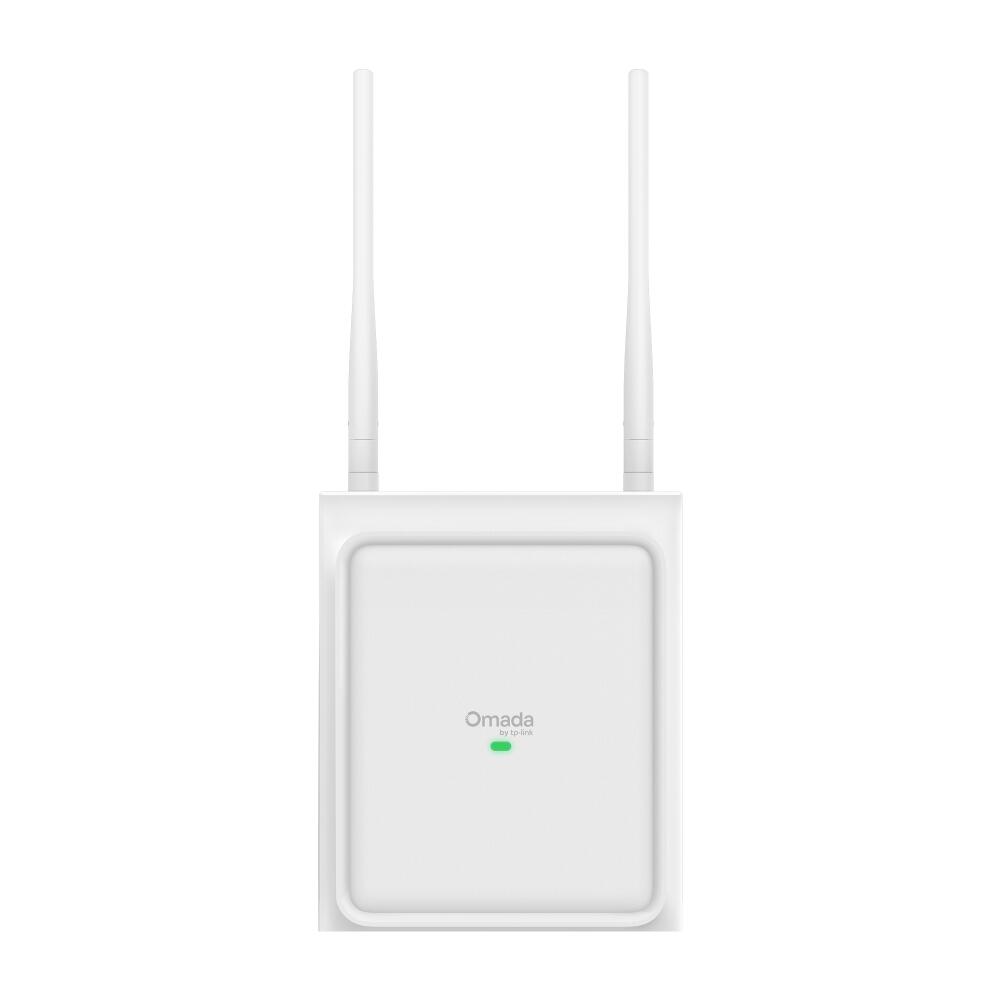
TP-Link Access-Point Omada EAP625-Outdoor HD, Outdoor, bis 1775 Mbit/s, Wi-Fi 6 Dualband, MastmontageWi-Fi 6 Dualband-WLAN (802.11a/b/g/n/ac/ax) mit bis zu 1775 Mbit/s (1201 Mbit/s 5 GHz + 574 Mbit/s 2,4 GHz) Wetterfestes Gehäuse mit IP68-Zertifizierung für WLAN-Abdeckung im Freien Input: Gbit-LAN Port mit 802.3at PoE+-Versorgung Zentrale Cloud-Verwaltung des Access-Points über Ethernet- und Bluetooth-Management-Interface MU-MIMO (Multi-User, Multiple-Input, Multiple-Output) ermöglicht parallele Verbindungen für bis zu 1000 Geräte Antenne: 3 dBi / 5 dBi (2,4 GHz / 5 GHz) Speziell für Wand- oder Mastmontage 12,5 Watt max. Leistungsaufnahme Maße / Gewicht: (BxHxT) 182 x 281 x 57 mm / 886 g Stellt eine Verbindung zwischen WLAN-Geräten und einem LAN-Netzwerk her Lieferung: inkl. Montagematerial, 2x Antennen, Lieferung ohne PoE-Injektor - optional mitbestellen (Art.Nr. poe160s) Merkmale: Frequenz: 2,4 GHz, 5,0 GHz Ausführung: Dualband WLAN-Standard: Wi-Fi 4 (n), Wi-Fi 5 (ac), Wi-Fi 6 (ax) WLAN-Übertragung bis: 1775 Mbit/s geeignet für: Outdoor, wetterfest Stromversorgung: PoE+ (at) LAN-Anschluss: 1 Gbit-LAN170,73 €*Versand: 0,00 €Sichere Weiterleitung zum Anbieter
-
TP-LINK Omada EAP625-Outdoor HD V1 - AccesspointDer TP-Link Omada EAP625-Outdoor HD V1 ist auf Langlebigkeit ausgelegt und verfügt über ein IP67-zertifiziertes Gehäuse, das wasserdicht und wetterfest ist und eine zuverlässige Leistung unter rauen Außenbedingungen gewährleistet. Mit der Wi-Fi 6-Technologie unterstützt dieses Gerät Datenübertragungsraten von bis zu 1,8 Gbit/s und bietet damit höhere Geschwindigkeiten, mehr Kapazität und weniger Netzwerküberlastung für ein besseres WLAN-Erlebnis. Ausgestattet mit WPA3-Verschlüsselung und mehreren Authentifizierungsmethoden, einschließlich RADIUS, SSID und SSH, bietet der EAP625-Outdoor HD V1 eine sichere und flexible Lösung zur Erfüllung verschiedener Netzwerksicherheitsanforderungen. Mit der Omada Mesh-Technologie, nahtlosem Roaming und Cloud-Management-Funktionen ermöglicht dieser Wireless Access Point eine einfache Netzwerkerweiterung und -wartung für optimale Betriebseffizienz. Dank seiner omnidirektionalen Antennen und der MU-MIMO-Technologie gewährleistet das Gerät eine umfassende drahtlose Abdeckung und unterstützt über 1000 gleichzeitige Clients, wodurch es sich ideal für Umgebungen mit hoher Dichte eignet.204,99 €*Versand: 0,00 €Sichere Weiterleitung zum Anbieter
-
Kann der TP-Link TL-WR841N als Access Point genutzt werden?
Ja, der TP-Link TL-WR841N kann als Access Point genutzt werden. Dazu muss er jedoch in den Access Point-Modus umgeschaltet werden. Dies kann in den Einstellungen des Routers vorgenommen werden. Sobald der Access Point-Modus aktiviert ist, kann der Router an ein bestehendes Netzwerk angeschlossen werden, um drahtlose Verbindungen bereitzustellen. **
-
Wie richte ich einen TP-Link als Access Point für WLAN ein?
Um einen TP-Link als Access Point für WLAN einzurichten, müssen Sie zuerst sicherstellen, dass der TP-Link mit einem Ethernet-Kabel mit Ihrem Router verbunden ist. Dann müssen Sie die IP-Adresse des TP-Link ändern, um Konflikte mit dem Hauptrouter zu vermeiden. Schließlich müssen Sie das WLAN-Netzwerk auf dem TP-Link konfigurieren, indem Sie einen eindeutigen SSID-Namen und ein Passwort festlegen. **
-
Wie richte ich den Vodafone Station Access Point TP-Link WLAN ein?
Um den Vodafone Station Access Point TP-Link WLAN einzurichten, verbinde zuerst den Access Point mit der Vodafone Station über ein Ethernet-Kabel. Öffne dann einen Webbrowser und gebe die IP-Adresse des Access Points in die Adressleiste ein. Melde dich mit den Standard-Anmeldeinformationen an (normalerweise "admin" für Benutzername und Passwort) und folge den Anweisungen im Konfigurationsmenü, um das WLAN einzurichten. **
-
Warum funktioniert die Fritzbox Powerline mit dem TP-Link Access Point nicht?
Es könnte verschiedene Gründe geben, warum die Fritzbox Powerline nicht mit dem TP-Link Access Point funktioniert. Möglicherweise sind die beiden Geräte nicht kompatibel oder es gibt Konflikte in den Einstellungen. Es ist auch möglich, dass es ein Problem mit der Verbindung oder der Signalstärke gibt. Es wäre ratsam, die Bedienungsanleitungen beider Geräte zu überprüfen und gegebenenfalls den Kundendienst der Hersteller zu kontaktieren, um das Problem zu lösen. **
Ähnliche Suchbegriffe für TP-Link-Access-Point-Omada-EAP625-Outdoor
-
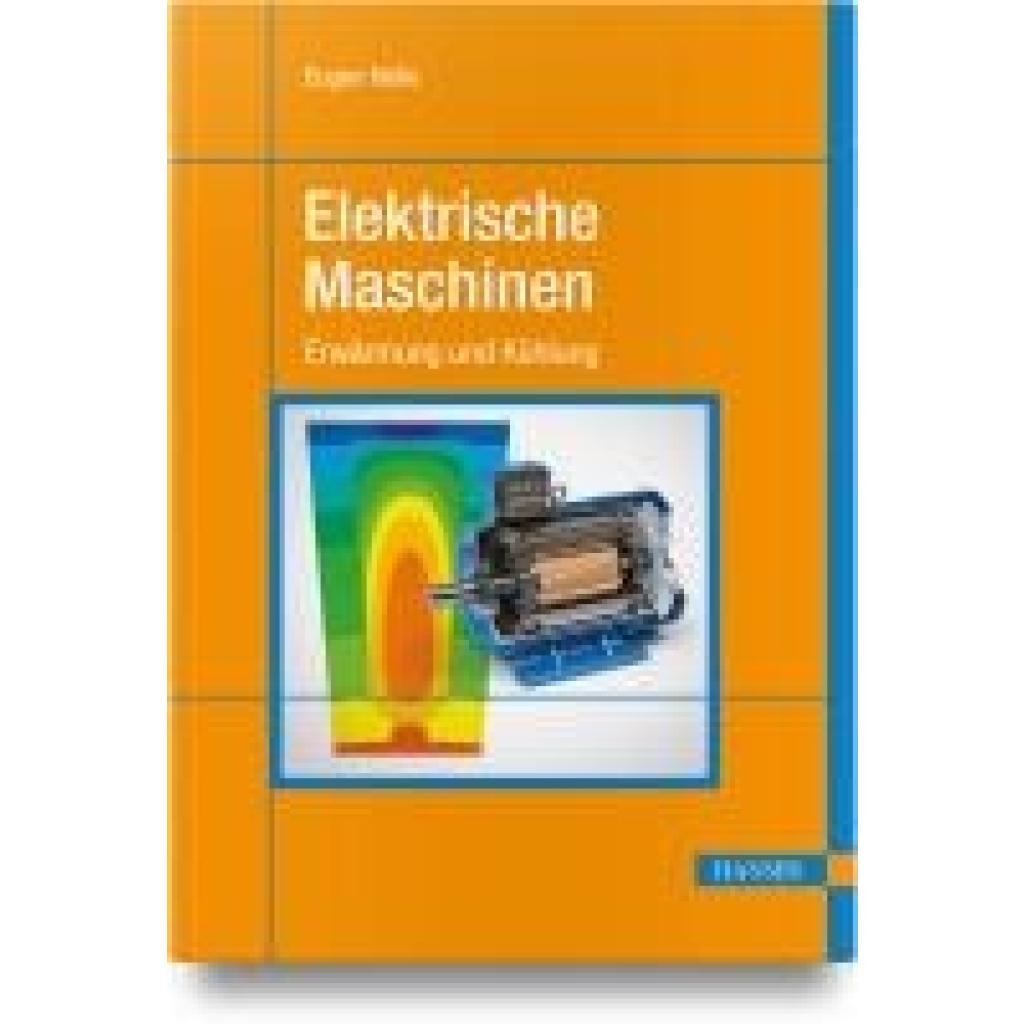
Nolle, Eugen: Elektrische MaschinenElektrische Maschinen , Erwärmung und Kühlung , Eiskratzer & Schneebürste > Autopflege & Aufbereitung , Erscheinungsjahr: 20250509, Autoren: Nolle, Eugen, Seitenzahl/Blattzahl: 160, Abbildungen: Komplett in Farbe, Keyword: Erwärmung elektrischer Maschinen; Isolierstoffe in Transformatoren; Kühlkonzepte für Transformatoren; Kühlmittel für elektrische Maschinen; Kühlung von Transformatoren; Temperaturmanagement elektrische Maschinen; Thermische Analyse elektrischer Geräte; Thermisches Design elektrischer Maschinen; Verlustberechnung in Elektromaschinen; Verlustoptimierung in Elektromaschinen; Wärmeabfuhr in Elektromaschinen; Wärmeberechnung elektrische Maschinen; Wärmeübergang in Elektromaschinen, Fachschema: Elektromotor~Motor / Elektromotor, Fachkategorie: Elektronik, Nachrichtentechnik, Warengruppe: HC/Elektronik/Elektrotechnik/Nachrichtentechnik, UNSPSC: 49019900, Warenverzeichnis für die Außenhandelsstatistik: 49019900, Länge: 242, Breite: 172, Höhe: 27, Gewicht: 1048, Produktform: Gebunden, Genre: Mathematik/Naturwissenschaften/Technik/Medizin,49,99 €*Versand: 0,00 €Sichere Weiterleitung zum Anbieter
-
Wie kann ich den TP-Link Access Point Router ohne einen PC einrichten?
Um den TP-Link Access Point Router ohne einen PC einzurichten, kannst du die TP-Link Tether App auf dein Smartphone oder Tablet herunterladen. Mit dieser App kannst du den Router konfigurieren und die Einstellungen vornehmen, ohne einen PC zu benötigen. Du musst einfach nur die App öffnen, den Anweisungen folgen und den Router mit deinem mobilen Gerät verbinden. **
-
Kann ich die Fritzbox als Access Point für einen TP-Link Router verwenden?
Ja, es ist möglich, die Fritzbox als Access Point für einen TP-Link Router zu verwenden. Dazu muss die Fritzbox in den Access Point Modus umgeschaltet werden und mit dem TP-Link Router über ein Ethernet-Kabel verbunden werden. Die WLAN-Funktion des TP-Link Routers kann dann deaktiviert werden, um Konflikte zu vermeiden. **
-
Wie kann ich den TP-Link TL-WR841N als Wireless Access Point verwenden?
Um den TP-Link TL-WR841N als Wireless Access Point zu verwenden, musst du ihn zunächst über ein Ethernet-Kabel mit deinem Hauptrouter verbinden. Dann musst du die IP-Adresse des TP-Link Routers ändern, um Konflikte zu vermeiden. Schließlich musst du das WLAN des TP-Link Routers konfigurieren und sicherstellen, dass es den gleichen Netzwerknamen (SSID) und das gleiche Passwort wie dein Hauptrouter hat. **
-
Warum habe ich keinen Internetzugriff mit dem TP-Link TL-WA801ND als Access Point?
Es gibt mehrere mögliche Gründe, warum du keinen Internetzugriff mit dem TP-Link TL-WA801ND als Access Point hast. 1. Überprüfe zunächst, ob der Access Point korrekt mit dem Router verbunden ist und eine stabile Verbindung besteht. Stelle sicher, dass alle Kabel richtig angeschlossen sind. 2. Überprüfe die Netzwerkeinstellungen des Access Points. Stelle sicher, dass die IP-Adresse, das Gateway und die DNS-Server korrekt konfiguriert sind. 3. Möglicherweise gibt es ein Problem mit der DHCP-Konfiguration. Überprüfe die DHCP-Einstellungen des Access Points und stelle sicher, dass er eine IP-Adresse an die angeschlossenen Geräte verteilt. Wenn du diese Schritte überprüft hast und immer noch keinen Internetzugriff hast, könnte es ein Problem mit dem Router oder der Internetver **
* Alle Preise verstehen sich inklusive der gesetzlichen Mehrwertsteuer und ggf. zuzüglich Versandkosten. Die Angebotsinformationen basieren auf den Angaben des jeweiligen Shops und werden über automatisierte Prozesse aktualisiert. Eine Aktualisierung in Echtzeit findet nicht statt, so dass es im Einzelfall zu Abweichungen kommen kann. ** Hinweis: Teile dieses Inhalts wurden von KI erstellt.