Domain elektrische-kontakte.de kaufen?
Wir ziehen mit dem Projekt
elektrische-kontakte.de um.
Sind Sie am Kauf der Domain
elektrische-kontakte.de interessiert?
domain@kv-gmbh.de · 0541-91531010
Domain elektrische-kontakte.de kaufen?
Wie kann ich den TP-Link TL-WR841N 300Mbps Wireless N Router erneut installieren?
Um den TP-Link TL-WR841N 300Mbps Wireless N Router erneut zu installieren, schließen Sie zunächst den Router an die Stromversorgung an und verbinden Sie ihn mit Ihrem Modem. Verbinden Sie dann Ihren Computer über ein Ethernet-Kabel mit dem Router. Öffnen Sie einen Webbrowser und geben Sie die IP-Adresse des Routers (standardmäßig 192.168.0.1) in die Adressleiste ein. Melden Sie sich mit den Standard-Anmeldeinformationen (Benutzername und Passwort) an und folgen Sie den Anweisungen im Setup-Assistenten, um den Router zu konfigurieren. **
Kann ich den TP-Link TL-WR841ND 300Mbps ohne Modem für eine Internetverbindung nutzen?
Nein, der TP-Link TL-WR841ND ist ein Router und benötigt ein Modem, um eine Internetverbindung herzustellen. Der Router allein kann keine Verbindung zum Internet herstellen. Sie benötigen ein separates Modem, um den Router mit dem Internet zu verbinden. **
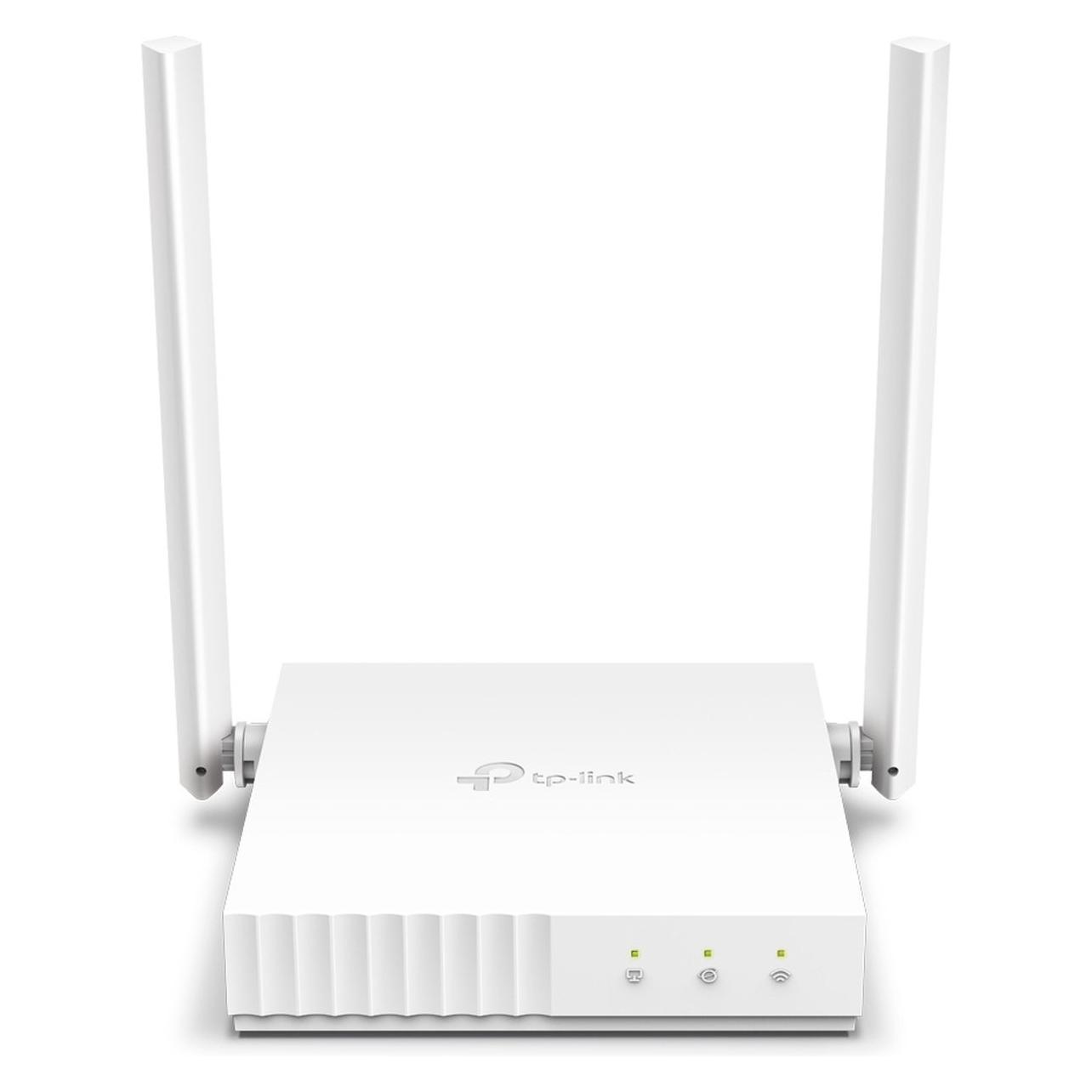
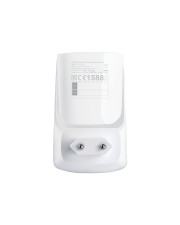
Ähnliche Suchbegriffe für TP-LINK-300Mbps-Universal-WiFi
Top-Angebote
Produkte zum Begriff TP-LINK-300Mbps-Universal-WiFi:
-
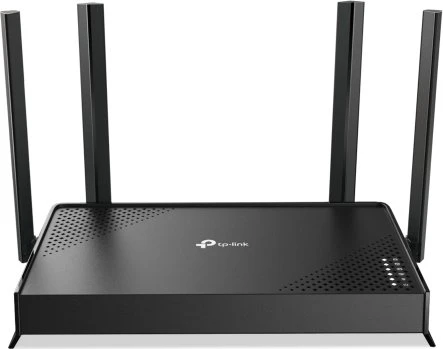
TP-Link Archer BE220, WiFi 7 BE3600WLAN Router - Innen WiFi 7, Standard 802.11/n/ac/ax, maximale Wi-Fi Geschwindigkeit: 3568 Mb/s, Dual-Band (2.4 GHz 688 Mb/s + 5 GHz 2882 Mb/s ), 1× WAN 4× LAN, IPv6 Ready, VPN, Kinderschutz, Sprachsteuerung Amazon Alexa / Google Assistant, Zugang über Cloud, IPTV, Steuerung über mobile App und LED Control (Nachtmodus), WPA2, WPA2-Enterprise und WPA3, 4× externe Antenne nicht entfernbar, Qualität der Dienstleistungen: QoS (Quality of Service) und Smart Connect, maximale Anzahl von SSID: 2×, Ladeadapter im Lieferumfang enthalten TP-Link Archer BE220 - Dual-Band WiFi 7 Router der nächsten GenerationDer TP-Link Archer BE220 WiFi-Router bringt Ihr Heimnetzwerk in die Zukunft. Mit der neuesten WiFi 7-Technologie und Geschwindigke89,90 €*Versand: 4,99 €Sichere Weiterleitung zum Anbieter


-
Warum funktioniert der TP-Link WiFi AV500 nicht mehr?
Es gibt verschiedene mögliche Gründe, warum der TP-Link WiFi AV500 nicht mehr funktioniert. Es könnte ein Problem mit der Stromversorgung geben, zum Beispiel wenn das Gerät nicht mehr richtig eingesteckt ist oder das Netzteil defekt ist. Es könnte auch ein Problem mit der Verbindung zum Router geben, zum Beispiel wenn das WLAN-Passwort falsch eingegeben wurde oder der Router selbst ein Problem hat. Es könnte auch ein technisches Problem mit dem Gerät selbst vorliegen, zum Beispiel ein Defekt oder eine fehlerhafte Konfiguration. Es ist ratsam, die verschiedenen Möglichkeiten zu überprüfen und gegebenenfalls den technischen Support des Herstellers zu kontaktieren. **
-
Hat TP-Link keine Verbindung zum Internet?
Es gibt verschiedene Gründe, warum TP-Link keine Verbindung zum Internet haben könnte. Es könnte ein Problem mit der Netzwerkverbindung, dem Router oder dem ISP geben. Es ist ratsam, die Verbindungseinstellungen zu überprüfen, den Router neu zu starten und gegebenenfalls den ISP zu kontaktieren, um das Problem zu beheben. **
-
Warum verliert der TP-Link AV600 die Verbindung?
Es gibt mehrere mögliche Gründe, warum der TP-Link AV600 die Verbindung verlieren könnte. Es könnte sein, dass das Gerät zu weit entfernt vom Router ist und das WLAN-Signal schwach ist. Es könnte auch sein, dass es Interferenzen von anderen elektronischen Geräten gibt, die das Signal stören. Eine weitere Möglichkeit ist, dass es ein Problem mit den Einstellungen des Geräts oder des Routers gibt. **
-
Warum trennt der TP-Link Router die Verbindung?
Es gibt verschiedene mögliche Gründe, warum ein TP-Link Router die Verbindung trennen könnte. Ein möglicher Grund könnte eine instabile Internetverbindung sein, die dazu führt, dass der Router die Verbindung verliert. Ein weiterer Grund könnte ein Konflikt mit anderen Geräten im Netzwerk sein, der dazu führt, dass der Router die Verbindung trennt. Es könnte auch ein Problem mit den Einstellungen des Routers oder eine fehlerhafte Firmware sein, die dazu führt, dass die Verbindung getrennt wird. **

Warum verliert der TP-Link ständig die Verbindung?
Es gibt mehrere mögliche Gründe, warum ein TP-Link-Router ständig die Verbindung verliert. Es könnte an einer instabilen Internetverbindung liegen, an einer Überlastung des Routers durch zu viele gleichzeitige Verbindungen oder an einer fehlerhaften Konfiguration des Routers. Es könnte auch an Störungen durch andere elektronische Geräte in der Nähe oder an physischen Hindernissen zwischen dem Router und den Geräten liegen, die mit ihm verbunden sind. **
Wie verbinde ich den TP-Link WiFi Powerline Extender mit dem Speedport?
Um den TP-Link WiFi Powerline Extender mit dem Speedport zu verbinden, müssen Sie zunächst den Extender in eine Steckdose in der Nähe des Speedports stecken. Dann drücken Sie die WPS-Taste am Speedport und innerhalb von 2 Minuten die WPS-Taste am Extender, um eine Verbindung herzustellen. Sobald die Verbindung hergestellt ist, können Sie den Extender in einen anderen Raum bringen und dort eine stabile WiFi-Verbindung genießen. **
Top-Angebote
Produkte zum Begriff TP-LINK-300Mbps-Universal-WiFi:
-
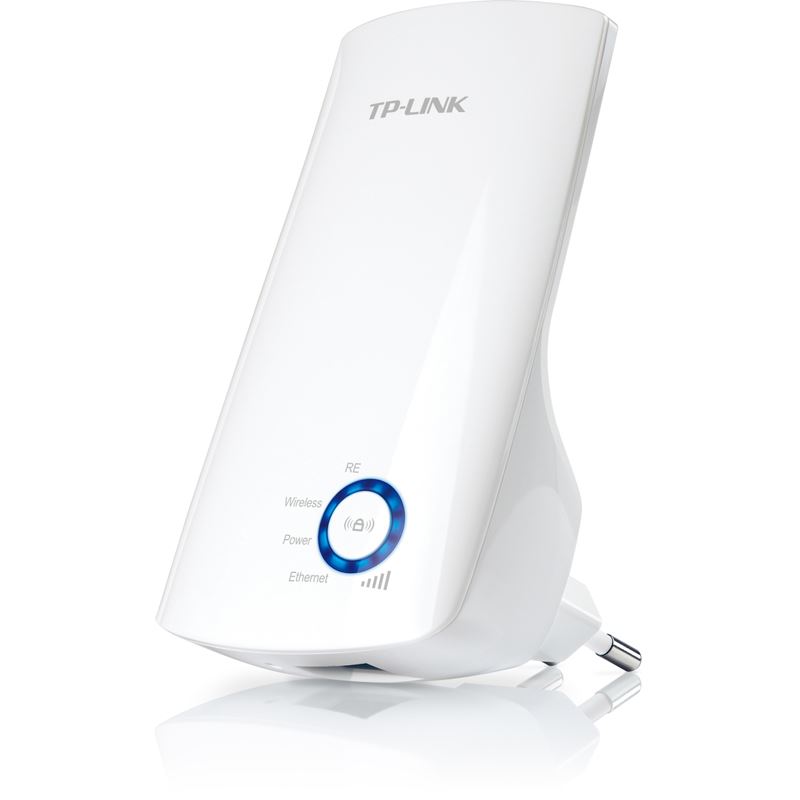
TP-LINK 300Mbps Universal WiFi Range Extender Wi-Fi-Range-Extender Wi-Fi 2,4 GHz (TL-WA854RE)Produktbeschreibung: TP-Link TL-WA854RE 300Mbps Universal WiFi Range Extender - Wi-Fi-Range-Extender - Wi-Fi, Gerätetyp: Wi-Fi-Range-Extender, Formfaktor: Extern, Data Link Protocol: IEEE 802.11b, IEEE 802.11g, IEEE 802.11n, Frequenzband: 2,4 GHz, Erforderliches Betriebssystem: UNIX, Novell NetWare, Microsoft Windows 98 Second Edition, Linux, Microsoft Windows NT, Microsoft Windows 2000/XP/Vista/7/8, Abmessungen (Breite x Tiefe x Höhe): 6,58 cm x 7,52 cm x 11 cm22,19 €*Versand: 0,00 €Sichere Weiterleitung zum Anbieter
-
Wie kann ich den TP-Link TL-WR841N 300Mbps Wireless N Router erneut installieren?
Um den TP-Link TL-WR841N 300Mbps Wireless N Router erneut zu installieren, schließen Sie zunächst den Router an die Stromversorgung an und verbinden Sie ihn mit Ihrem Modem. Verbinden Sie dann Ihren Computer über ein Ethernet-Kabel mit dem Router. Öffnen Sie einen Webbrowser und geben Sie die IP-Adresse des Routers (standardmäßig 192.168.0.1) in die Adressleiste ein. Melden Sie sich mit den Standard-Anmeldeinformationen (Benutzername und Passwort) an und folgen Sie den Anweisungen im Setup-Assistenten, um den Router zu konfigurieren. **
-
Kann ich den TP-Link TL-WR841ND 300Mbps ohne Modem für eine Internetverbindung nutzen?
Nein, der TP-Link TL-WR841ND ist ein Router und benötigt ein Modem, um eine Internetverbindung herzustellen. Der Router allein kann keine Verbindung zum Internet herstellen. Sie benötigen ein separates Modem, um den Router mit dem Internet zu verbinden. **
-
Warum funktioniert der TP-Link WiFi AV500 nicht mehr?
Es gibt verschiedene mögliche Gründe, warum der TP-Link WiFi AV500 nicht mehr funktioniert. Es könnte ein Problem mit der Stromversorgung geben, zum Beispiel wenn das Gerät nicht mehr richtig eingesteckt ist oder das Netzteil defekt ist. Es könnte auch ein Problem mit der Verbindung zum Router geben, zum Beispiel wenn das WLAN-Passwort falsch eingegeben wurde oder der Router selbst ein Problem hat. Es könnte auch ein technisches Problem mit dem Gerät selbst vorliegen, zum Beispiel ein Defekt oder eine fehlerhafte Konfiguration. Es ist ratsam, die verschiedenen Möglichkeiten zu überprüfen und gegebenenfalls den technischen Support des Herstellers zu kontaktieren. **
-
Hat TP-Link keine Verbindung zum Internet?
Es gibt verschiedene Gründe, warum TP-Link keine Verbindung zum Internet haben könnte. Es könnte ein Problem mit der Netzwerkverbindung, dem Router oder dem ISP geben. Es ist ratsam, die Verbindungseinstellungen zu überprüfen, den Router neu zu starten und gegebenenfalls den ISP zu kontaktieren, um das Problem zu beheben. **
Ähnliche Suchbegriffe für TP-LINK-300Mbps-Universal-WiFi
-
TP-Link Archer BE220, WiFi 7 BE3600WLAN Router - Innen WiFi 7, Standard 802.11/n/ac/ax, maximale Wi-Fi Geschwindigkeit: 3568 Mb/s, Dual-Band (2.4 GHz 688 Mb/s + 5 GHz 2882 Mb/s ), 1× WAN 4× LAN, IPv6 Ready, VPN, Kinderschutz, Sprachsteuerung Amazon Alexa / Google Assistant, Zugang über Cloud, IPTV, Steuerung über mobile App und LED Control (Nachtmodus), WPA2, WPA2-Enterprise und WPA3, 4× externe Antenne nicht entfernbar, Qualität der Dienstleistungen: QoS (Quality of Service) und Smart Connect, maximale Anzahl von SSID: 2×, Ladeadapter im Lieferumfang enthalten TP-Link Archer BE220 - Dual-Band WiFi 7 Router der nächsten GenerationDer TP-Link Archer BE220 WiFi-Router bringt Ihr Heimnetzwerk in die Zukunft. Mit der neuesten WiFi 7-Technologie und Geschwindigke89,90 €*Versand: 4,99 €Sichere Weiterleitung zum Anbieter
-
TP-LINK Tapo L510E, intelligente WiFi-LampeLED-Birne - Smart, Energieeffizienzklasse F, Leistungsaufnahme 60 W, 230 V, dimmbar, Lichtstrom 806 lm, warmes Licht, Farbwiedergabeindex (CRI) 80 Ra, Durchmesser 6 cm, WiFi 2,4 GHz, kompatibel mit der App Anwendung des Herstellers, Lebensdauer 15000 Std. TP-LINK Tapo L510E LED-GlühbirneDimmbar - schaffen Sie die perfekte Atmosphäre in Ihrem ZuhauseOption zum Speichern der bevorzugten EinstellungenErmöglicht die Erstellung von Zeitplänen mit festgelegt10,90 €*Versand: 4,99 €Sichere Weiterleitung zum Anbieter
-
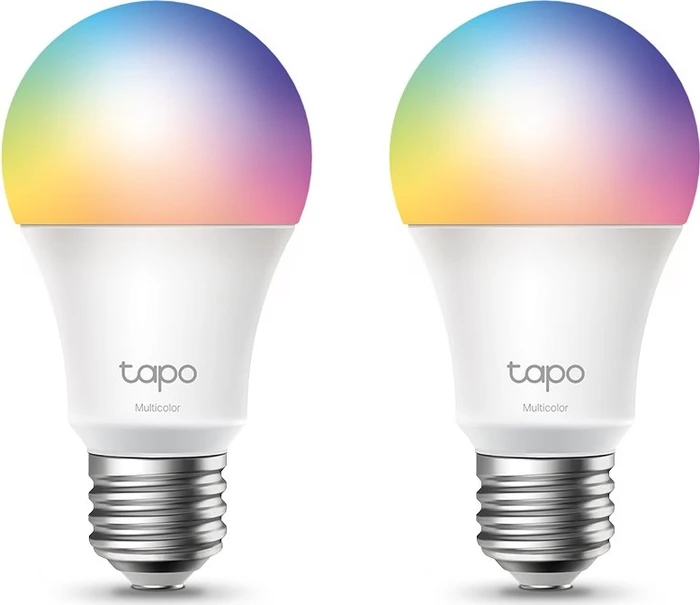
TP-LINK Tapo L530E, Smart WiFi-FarbbirneLED-Birne - Smart, Energieeffizienzklasse F, Leistungsaufnahme 8,7 W, 230 V, dimmbar, Lichtstrom 806 lm, Farbwiedergabeindex (CRI) 80 Ra, Durchmesser 6 cm, WiFi 2,4 GHz, kompatibel mit der App Anwendung des Herstellers, Anwendung auf Englisch und Tschechisch, Lebensdauer 15000 Std. Farbige WLAN-Glühbirne TP-LINK Tapo L530EVielfarbig - Auswahl aus bis zu 16 Millionen FarbtönenAnpassung von Helligkeit, Farbtemperatur und Farben60-W-Äquivalent - LED-Lampe mit bis zu 806 Lumen weiße11,90 €*Versand: 4,99 €Sichere Weiterleitung zum Anbieter
-
Warum verliert der TP-Link AV600 die Verbindung?
Es gibt mehrere mögliche Gründe, warum der TP-Link AV600 die Verbindung verlieren könnte. Es könnte sein, dass das Gerät zu weit entfernt vom Router ist und das WLAN-Signal schwach ist. Es könnte auch sein, dass es Interferenzen von anderen elektronischen Geräten gibt, die das Signal stören. Eine weitere Möglichkeit ist, dass es ein Problem mit den Einstellungen des Geräts oder des Routers gibt. **
-
Warum trennt der TP-Link Router die Verbindung?
Es gibt verschiedene mögliche Gründe, warum ein TP-Link Router die Verbindung trennen könnte. Ein möglicher Grund könnte eine instabile Internetverbindung sein, die dazu führt, dass der Router die Verbindung verliert. Ein weiterer Grund könnte ein Konflikt mit anderen Geräten im Netzwerk sein, der dazu führt, dass der Router die Verbindung trennt. Es könnte auch ein Problem mit den Einstellungen des Routers oder eine fehlerhafte Firmware sein, die dazu führt, dass die Verbindung getrennt wird. **
-
Warum verliert der TP-Link ständig die Verbindung?
Es gibt mehrere mögliche Gründe, warum ein TP-Link-Router ständig die Verbindung verliert. Es könnte an einer instabilen Internetverbindung liegen, an einer Überlastung des Routers durch zu viele gleichzeitige Verbindungen oder an einer fehlerhaften Konfiguration des Routers. Es könnte auch an Störungen durch andere elektronische Geräte in der Nähe oder an physischen Hindernissen zwischen dem Router und den Geräten liegen, die mit ihm verbunden sind. **
-
Wie verbinde ich den TP-Link WiFi Powerline Extender mit dem Speedport?
Um den TP-Link WiFi Powerline Extender mit dem Speedport zu verbinden, müssen Sie zunächst den Extender in eine Steckdose in der Nähe des Speedports stecken. Dann drücken Sie die WPS-Taste am Speedport und innerhalb von 2 Minuten die WPS-Taste am Extender, um eine Verbindung herzustellen. Sobald die Verbindung hergestellt ist, können Sie den Extender in einen anderen Raum bringen und dort eine stabile WiFi-Verbindung genießen. **
* Alle Preise verstehen sich inklusive der gesetzlichen Mehrwertsteuer und ggf. zuzüglich Versandkosten. Die Angebotsinformationen basieren auf den Angaben des jeweiligen Shops und werden über automatisierte Prozesse aktualisiert. Eine Aktualisierung in Echtzeit findet nicht statt, so dass es im Einzelfall zu Abweichungen kommen kann. ** Hinweis: Teile dieses Inhalts wurden von KI erstellt.